""

lunes, 4 de julio de 2022

PYTHON BASICO: PROBLEMA 103. LIBRO 'LOGICA DE PROGRAMACION' DE EFRAIN OVIEDO

Ejercicios propuestos 6.4 Libro 'Lógica de programación' del Ing. Efraín Oviedo de la UdeA.

 Ej 103.


Solución: 


Vamos a plantear un algoritmo de solución de estructura condicional
dentro de un bucle <for> para este problema en el cual el usuario ingrese
por teclado la información para 10 registros ya que si el algoritmo 
cumple para 10 lo hará para 300 registros.
Datos de entrada: Origen etnico ( nacionalidad), edad, estatura.
Datos de salida: *Cantidad de Hindues, altos de estatura; 
*Cantidad de latinos de estatura mediana; *Cantidad total de latinos;
 *Cantidad de germanos de baja estatura; *Cantidad total de Germanos < 30 años;
 *Cantidad de latinos de baja estatura y < 40 años.
 
Para poder realizar la prueba de escritorio del algoritmo vamos a construir una
tabla con los valores que el usuario ingresaria por el teclado para los 10 registros
 
REGISTRO    NACIONALIDAD    EDAD    ESTATURA
1                3           15        1
2                1           18        3
3                2           28        2
4                2           29        3
5                1           35        2
6                3           25        1
7                1           35        3
8                2           24        2
9                2           26        2
10               1           38        2

OPCION  NACIONALIDAD    CANTIDAD
1          LATINO          4
2          GERMANO         4
3          HINDU           2
 
 
OPCION  ESTATURA    CANTIDAD
1         ALTO         2
2         BAJO         5
3         MEDIANO      3
 
El algoritmo se convertirá a lenguaje Python y con ayuda del Jupyter note book
dentro de visual studio code se podrá editar y correr el código de solución que
se muestra a continuación:
>>>
print('Inicio de código')
import time
print(time.asctime())

r = 0 # sea r:registro
cont_n1 = 0 # contador de origen etnico 1 latinos
cont_n2 = 0 # contador de origen etnico 2 Germanos
cont_n3 = 0 # contador de origen etnico 3 Hindues
cont_est1 = 0 # contador de estatura 1 alto
cont_est2 = 0 # contador de estatura 2 bajo
cont_est3 = 0 # contador de estatura 3 mediano
cont_ha = 0 # contador de Hindues altos
cont_lm = 0 # contador de latinos medianos
cont_gb = 0 # contador de germanos bajos
cont_g_menores_de_30 = 0 # contador de germanos menores de 30 años
cont_lb_menores_de_40 = 0 # contador de latinos bajos menores de 40 años

for r in range(10):
n = int(input('Favor ingrese la opción para el origen etnico \n
  (1: latino, 2:Germano, 3:Hindu): '))
edad = int(input('Favor ingrese la edad: '))
est = int(input('Favor ingrese la opción para estatura \n
  (1: alto, 2:bajo, 3. mediano): '))
if n == 1:
cont_n1 += 1
else:
cont_n1 += 0
if n == 1 and edad < 40 and est == 2:
cont_lb_menores_de_40 += 1
else:
cont_lb_menores_de_40 += 0
if n == 1 and est == 3:
cont_lm += 1
else:
cont_lm += 0
if n ==3 and est == 1:
cont_ha +=1
else:
cont_ha += 0
if n == 2 and est == 2:
cont_gb += 1
else:
cont_gb += 0
if n == 2 and edad < 30:
cont_g_menores_de_30 += 1
else:
cont_g_menores_de_30 += 0
r += 1

print('El número de Hindues altos es: ',cont_ha)
print('El numero de Latinos medianos es: ',cont_lm)
print('El total de Latinos es: ',cont_n1)
print('El numero de Germanos bajos es: ',cont_gb)
print('El total de Germanos menores de 30 años es: ',cont_g_menores_de_30)
print('El numero de Latinos bajos menores de 40 años es: ',cont_lb_menores_de_40)
print('Fin de código')
>>> Respuesta en Jupiter note book:
 
Inicio de código Mon Jul 4 09:26:43 2022
 
El número de Hindues altos es: 2 El numero de Latinos medianos es: 2 El total de Latinos es: 4 El numero de Germanos bajos es: 3 El total de Germanos menores de 30 años es: 4 El numero de Latinos bajos menores de 40 años es: 2
 
Fin de código

domingo, 3 de julio de 2022

PYTHON BASICO: CALCULO DE NOMINA DE UN EMPLEADO POR MEDIO DE IF


# Ejemplo. Describir en lenguaje Python un programa para resolver el siguiente problema:
# Para el pago semanal a un obrero se consideran los siguientes datos: horas trabajadas,
# tarifa por hora y descuentos. Si la cantidad de horas trabajadas en la semana es mayor a
# 40, se le debe pagar las horas en exceso con una bonificación de 50% adicional al pago
# normal.

print("Inicio de código")
import time
print(time.asctime())
HT= float(input("Favor ingresar la cantidad de horas trabajadas: "))
VHO = float(input("Favor ingresar la tarifa por hora: "))
if HT <= 40:
    pago_semanal = HT * VHO
else:
    HE = HT - 40
    HO = 40
    pago_HO = VHO * 40
    VHE = VHO * 1.5
    pago_HE = VHE * HE
    pago_semanal = pago_HO + pago_HE
print("El pago semanal del obrero es: ",pago_semanal)
print("Fin de código")
 
>>>
 Copyright (C) Microsoft Corporation. Todos los derechos reservados.

Prueba la nueva tecnología PowerShell multiplataforma https://aka.ms/pscore6

PS C:\Users\PPI\Documents\Python language> & "C:/Users/PPI/AppData/Local/
Programs/Python/Python310/python.exe" "c:/Users/PPI/Documents/Python language/
Varios/Bucles_pro.py"

Inicio de código
Favor ingresar la cantidad de horas trabajadas: 40
Favor ingresar la tarifa por hora: 100
El pago semanal del obrero es: 4000.0
Fin de código
Inicio de código
Sun Jul 3 19:27:25 2022
Favor ingresar la cantidad de horas trabajadas: 50
Favor ingresar la tarifa por hora: 100
El pago semanal del obrero es: 5500.0
Fin de código

PS C:\Users\PPI\Documents\Python language>

¿ES BUENA IDEA USAR JUPYTER NOTEBOOK DENTRO DE VISUAL STUDIO?


Aqui vamos a ver que tan buena idea es usar Jupyter dentro del editor de código visual studio code

 Fuente: https://tinyurl.com/258epjh6

Una de las herramientas que ha revolucionado el trabajo con Python para el tratamiento de datos es Jupyter Notebooks. Por otro lado, uno de los editores de texto más populares en la actualidad es Visual Studio Code. La buena noticia para los que nos gustan ambas herramientas es que, gracias a las extensiones de Visual Studio Code, es posible ejecutar directamente Jupyter Notebooks en Visual Studio Code. Lo que nos ofrece algunas ventajas adicionales.

Preparación del entorno

Para utilizar Jupyter Notebooks en Visual Studio Code es necesario tener instalado tanto el paquete Jupyter como Visual Studio Code en el ordenador. Posiblemente la opción más sencilla para obtener esta configuración es instalar la distribución Anaconda, la cual incluye Python, Jupyter y Visual Studio Code. Existiendo versión de la distribución para Linux, Windows y Mac. Aunque también se puede instalar Jupyter tanto mediante pip (pip install notebook) como mediante conda (conda install -c conda-forge notebook). Por otro lado, para instalar Visual Studio Code podemos ir a la página web del proyecto y bajar la versión para nuestro sistema operativo.

Además de los paquetes es necesario instalar en Visual Studio Code la extensión para trabajar con Python. Para lo que iremos al gestor de extensiones y escribiremos Python. La extensión que debemos instalar es una extensión del propia Microsoft que generalmente aparecerá en primer lugar de la lista. En el momento de escribir esta entrada contaba con más de 20 millones de instalaciones. Al realizar la instalación es necesario indicar cuál es el intérprete de Python de los instalados que se desea utilizar.

Instalación del complemento para trabajar con Python en Visual Studio Code

Una vez instalado este complemento, ya podemos trabajar con Python en Visual Studio Code. Lo que incluye poder trabajar directamente con Jupyter Notebooks.


Creación del primer Jupyter Notebooks en Visual Studio Code

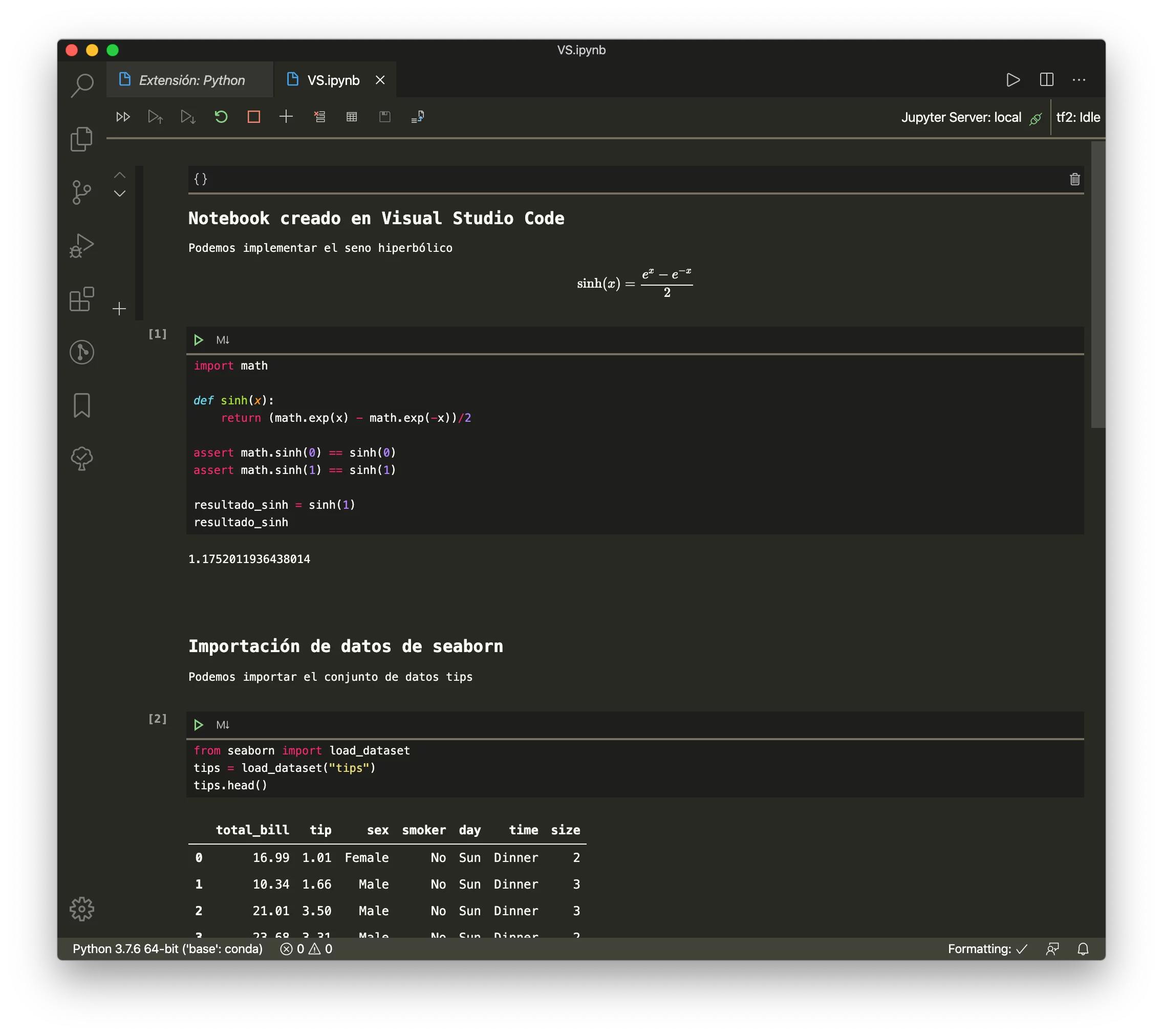
Ahora que tenemos configurado el entorno de trabajo podemos crear nuestro primer Jupyter Notebooks. Para ello iremos al menú Ver > Paleta de comandos (o usando el atajo ⇧ + ⌘ + P en Mac o CTRL + ⇧ + P en Windows). En el que al escribir Jupyter nos aparecerá la opción “Python: Create Blank New Jupyter Notebook”, con la que se creará un notebook.

Creación de un Notebook en Visual Studio Code

Uso básico de Jupyter Notebooks en Visual Studio Code

Lo primero que se puede ve al crear el notebook es una barra de herramientas en la que se tiene botones para ejecutar todas las celdas, todas las celdas hasta la actual, todas las celdas a partir de la actual, reiniciar el notebook, parar la ejecución, agregar una celda, borrar todas las salidas, ver las variables, guardar el notebook y exportar el código a un script de Python. Funciones muy similares a las que se puede ver en la versión web.

Notebook en Visual Studio Code

Insertar y eliminar celdas

Las celdas se pueden insertar desde la barra de herramientas o con el símbolo + que se puede ver a la izquierda de las celdas. Por otro lado, la eliminación de una celda se puede hacer desde el símbolo situado a la derecha de la celda, es decir, el cíbolo de la papelera.

Cambiar entre código y Markdown

El tipo de celda se puede cambiar fácilmente con el botón que se sitúa en la parte superior izquierda de cada una de las celdas. Cuando la celda es de tipo código tiene un botón para ejecutar y otro para cambiar a Markdown. Por otro lado, las celdas tipo Markdown solamente tiene en botón para cambiar a modo código. Las celdas Markdown no se tiene que ejecutar, ya que al salir de ellas se interpretará correctamente el contenido.


Jupyter Notebooks en Visual Studio Code

¿QUE ES JUPYTER NOTEBOOK Y PARA QUE USARLO?

 Fuente: https://tinyurl.com/22w3coky

Jupyter Notebook: documentos web para análisis de datos, código en vivo y mucho más

Que los procesos de trabajo en equipo sean sencillos tiene una importancia esencial en muchas industrias. Por ello, las herramientas para comunicarse y organizar las diferentes versiones de las etapas de trabajo y datos de un proyecto se han vuelto indispensables. Existen varias aplicaciones de ciencia de datos y de simulación cuyo objetivo es intentar satisfacer estas demandas. Por ejemplo, Jupyter Notebook es una aplicación web que sirve a modo de puente constante entre el código y los textos explicativos. De este modo, los usuarios pueden crear y compartir en tiempo real código, ecuaciones, visualizaciones, etc., junto con los textos explicativos. ¿Qué hay detrás de esta aplicación de código abierto desarrollada y gestionada por el Proyecto Jupyter?

¿Qué es Jupyter Notebook?

Jupyter Notebook es una aplicación cliente-servidor lanzada en 2015 por la organización sin ánimo de lucro Proyecto Jupyter. Permite crear y compartir documentos web en formato JSON que siguen un esquema versionado y una lista ordenada de celdas de entrada y de salida. Estas celdas albergan, entre otras cosas, código, texto (en formato Markdown), fórmulas matemáticas y ecuaciones, o también contenido multimedia (Rich Media). El programa se ejecuta desde la aplicación web cliente que funciona en cualquier navegador estándar. El requisito previo es instalar y ejecutar en el sistema el servidor Jupyter Notebook. Los documentos creados en Jupyter pueden exportarse, entre otros formatos, a HTML, PDF, Markdown o Python y también pueden compartirse con otros usuarios por correo electrónico, utilizando Dropbox o GitHub o mediante el visor integrado de Jupyter Notebook.

Nota:

El nombre del proyecto “Jupyter” proviene de unir los 3 lenguajes de programación de núcleo Julia, Python y R.

Los dos componentes principales de Jupyter Notebook son un conjunto de núcleos (Interpreter) y el Dashboard. Cada núcleo o kernel es un motor de ejecución para un lenguaje que se encarga de procesar las solicitudes y devolver las respuestas apropiadas. El kernel por defecto es IPython, un intérprete de líneas de comandos que permite trabajar con Python. Gracias a los 50 kernels restantes, es posible trabajar también con otros lenguajes como C++, R, Julia, Ruby, JavaScript, CoffeeScript, PHP o Java. Por un lado, el Dashboard (panel de control) funciona como una interfaz de administración de cada uno de los kernels y, por otro, como un centro de control desde donde es posible crear nuevos documentos o abrir proyectos existentes. Jupyter Notebook está disponible bajo una licencia BSD modificada, por lo que cualquier usuario puede usarlo gratuitamente.

¿En qué se diferencia Jupyter Notebook de JupyterHub y JupyterLab?

Jupyter Notebook no es la única aplicación de código abierto que ofrece el Proyecto Jupyter: JupyterHub y JupyterLab son dos servicios adicionales que ofrece el equipo de desarrollo y que están estrechamente vinculados al entorno de trabajo interactivo para el desarrollo de código.

JupyterHub es un servidor con proxy multiusuario que interconecta varias instancias Jupyter Notebook. Puede estar alojado en la nube o en nuestro propio hardware y lo que permite es utilizar un entorno compartido del Notebook. El administrador del servidor se encarga de gestionar el acceso compartido a cada uno de los documentos según considere oportuno (se puede implementar un método de autenticación) y el resto de los usuarios individuales pueden concentrarse por completo en realizar sus tareas. Se puede encontrar información detallada sobre cómo instalar y alojar JupyterHub en el repositorio GitHub oficial del entorno multiusuario.

 JupyterLab es el sucesor oficial de Jupyter Notebook, pero a la larga acabará reemplazando al programa clásico. Las diferencias entre ambos residen en que JupyterLab ofrece más opciones de personalización e interacción y en él es más sencillo aún implementar extensiones. Además de los editores de texto, terminales y otros componentes que pueden abrirse y visualizarse al mismo tiempo que los documentos de Notebook, la nueva interfaz de usuario, gracias a su nuevo diseño, incluye también accesos directos a Google Drive y otros servicios en la nube, nuevas opciones en el menú y atajos de teclado para que el trabajo en el entorno de código sea aún más fácil.


Para qué se utiliza Jupyter Notebook?

Jupyter Notebook proporciona un entorno pensado para satisfacer necesidades concretas y ajustarse al flujo de trabajode la ciencia de datos y la simulación numérica. En una sola interfaz, los usuarios pueden escribir, documentar y ejecutar código, visualizar datos, realizar cálculos y ver los resultados. Concretamente, la fase de prototipado incluye la ventaja de que el código se organiza en celdas independientes, es decir, es posible probar bloques concretos de código de forma individual. Gracias a que existen muchos kernels o núcleos adicionales, Jupyter no se limita al lenguaje de programación Python, lo que aporta muchísima flexibilidad a la hora de crear código y de hacer análisis.

Algunos de los principales usos que se da a Jupyter Notebook:

  • Depuración de datos: distinguir entre los datos que son importantes y los que no lo son al ejecutar un análisis de big data.
  • Modelización estadística: método matemático para estimar la probabilidad de distribución de una característica concreta.
  • Creación y entrenamiento de modelos de aprendizaje automático: diseño, programación y entrenamiento de modelos basados en aprendizaje automático
  • Visualización de datos: representación gráfica de datos para visualizar con claridad patrones, tendencias, interdependencias, etc.
 

¿Cómo funciona Jupyter Notebook?

Si deseas sacar el máximo partido de todo lo que Jupyter Notebook puede ofrecerte, primero tienes que instalar la aplicación cliente-servidor del entorno de código en tu sistema (o, si lo prefieres, en la nube). El único requisito es tener instalado también la versión actualizada de Python. Por esta razón, el equipo de Jupyter recomienda descargar la distribución Anaconda que incluye Jupyter Notebook y Python, además de otros paquetes de software para ciencia de datos y cálculos científicos. Tras la instalación, se puede iniciar el servidor del Notebook utilizando la línea de comando y luego el Dashboard en el navegador que prefieras mediante el URL 'http://localhost:8888'.

 Ahí, los usuarios podrán crear nuevas carpetas en el directorio de Jupyter Notebook, abrir el editor de texto y el terminal integrados o crear un nuevo Proyecto Jupyter. Los proyectos de nueva creación contienen al principio nada más que un único campo de entrada vacío. Mediante la barra del menú se pueden añadir nuevos campos, importar bibliotecas o incrustar widgets (elementos interactivos). Además, en la barra hay botones que permiten ejecutar y detener los códigos ya finalizados, guardar o exportar el documento completo y seleccionar el kernel subyacente.


Echa un vistazo a todos los beneficios de Jupyter Notebook

Si has escrito un script y quieres probarlo en tiempo real, visualizar los datos o hacer algún cálculo matemático complejo, Jupyter Notebook pone al alcance de tus manos una solución de alto nivel. Los resultados pueden exportarse con tan solo unos clics a varios formatos o enviarse directamente mediante correo electrónico. Los usuarios del servicio multiusuario JupyterHub pueden también colaborar en los Notebooks para que el proyecto esté lo más integrado posible dentro del equipo. Como Jupyter ha sido desarrollado en Python, los especialistas en este lenguaje tendrán una ventaja al utilizar esta aplicación de código abierto y, gracias a los diferentes intérpretes de otros lenguajes que están integrados, será posible crear código de forma sencilla en otros lenguajes como C++, PHP o Java.

Un resumen de los beneficios de Jupyter Notebook:

  • Código abierto (licencia BSD modificada)
  • Gratuito
  • Funciona en el navegador
  • Código en vivo (Live-Code)
  • Diferentes opciones a la hora de exportar y compartir los resultados
  • Control de versiones
  • Permite colaboración (JupyterHub)
  • Soporta más de 50 lenguajes de programación

sábado, 2 de julio de 2022

QUE ES GOOGLE COLAB?

¿Qué es Colaboratory?

Colab, también conocido como "Colaboratory", te permite programar y ejecutar Python en tu navegador con las siguientes ventajas:

  • No requiere configuración
  • Da acceso gratuito a GPUs
  • Permite compartir contenido fácilmente

Colab puede facilitar tu trabajo, ya seas estudiante, científico de datos o investigador de IA. No te pierdas el vídeo de Introducción a Colab para obtener más información. O simplemente empieza con los pasos descritos más abajo.

Primeros pasos

El documento que estás leyendo no es una página web estática, sino un entorno interactivo denominado cuaderno de Colab que te permite escribir y ejecutar código.

Por ejemplo, a continuación se muestra una celda de código con una breve secuencia de comandos de Python que calcula un valor, lo almacena en una variable e imprime el resultado:

>>> # Calculo de los segundos que hay en un día 

>>> seconds_in_a_day = 24 * 60 * 60

>>> seconds_in_a_day

 86400

 Los cuadernos de Colab te permiten combinar código ejecutable y texto enriquecido en un mismo documento, además de imágenes, HTML, LaTeX y mucho más. Los cuadernos que creas en Colab se almacenan en tu cuenta de Google Drive. Puedes compartir tus cuadernos de Colab fácilmente con compañeros de trabajo o amigos, lo que les permite comentarlos o incluso editarlos. Consulta más información en Información general sobre Colab. Para crear un cuaderno de Colab, puedes usar el menú Archivo que aparece arriba o bien acceder al enlace para crear un cuaderno de Colab.

Los cuadernos de Colab son cuadernos de Jupyter alojados en Colab. Para obtener más información sobre el proyecto Jupyter, visita jupyter.org.

Entradas recientes

IA, Hugging Face, Aplicada a la ingeniería mecánica

Prompt for Gemini: ¿Cómo puedo aprovechar Hugging face desde Python? indícame ejemplos resueltos de aplicación relacionada con ingeniería m...

Entradas Populares