""

miércoles, 29 de enero de 2025

Que es Pycharm y para que se utiliza


¿Qué es y por qué usar PyCharm?

Primero debes tener en claro el concepto de IDE (Entorno de Desarrollo Integrado). Un IDE es un software que combina todas las herramientas que necesita una desarrolladora para hacer su trabajo, sin tener que salir del mismo. Básicamente te permite enfocarte 100% en tu código, mientras que el IDE se encarga de todo lo demás.

No es necesario un IDE para desarrollar software, pero tenerlo facilita mucho el trabajo al tener varios procesos automatizados, permitiendo que te puedas ahorrar varias horas de trabajo mecánico y te puedas centrar en desarrollar la lógica de tu código.

PyCharm es un IDE enfocado enPython que trae varias funcionalidades específicamente para este lenguaje. Según la encuesta de desarrolladores de Python, el 33% de desarrolladores usan PyCharm para desarrollar en Python.

Características más importantes de PyCharm

Ahora que ya conoces qué es PyCharm, es hora de ser más específicos en qué características trae para que sea llamativo usarlo. Cabe recalcar que las que voy a mencionar aplican para la versión Community, la versión Profesional trae incluso más, pero hablaré de ello más adelante.

  • En PyCharm siempre se trabaja por proyectos, por lo que por defecto siempre se crea un entorno virtual para empezar a desarrollar. Te invito a ver una clase para entender por qué siempre deberías trabajar con entornos virtuales.
  • Trae un editor inteligente con varias ventajas: identificar todo tipo de errores (incluyendo ortografía en inglés), verificación de sintaxis sobre la marcha, formateo de código, completar código, detectar el código duplicado y documentación automática.
  • Permite navegar a través de nuestro código, saltando entre las clases y métodos creados, haciendo el flujo de trabajo mucho más dinámico.
  • Puedes realizar todas las acciones de un sistema de control de versiones como Git, desde una interfaz gráfica o usar shortcuts de teclado para hacer tus commits, push y pull.
  • Ayuda a hacer refactorizaciones de manera segura con cambios locales y globales.
  • Trae un depurador gráfico, un ejecutor de pruebas y un inspector de código.
  • Tiene una terminal incorporada para que no tengas que salir del IDE.

Además, constantemente se está actualizando para adaptarse a las tendencias del desarrollo, en esta página siempre podrás visualizar las últimas novedades de PyCharm.

Si ya usabas PyCharm, ¿cuál de estas características es la que más usas?

¿Cómo instalar PyCharm?

Como requisitos previos, tienes que tener instalado Python.

PyCharm trae 2 versiones. En la versión profesional (de pago), sus principales características están orientadas al uso de Python enfocado al desarrollo web (a través de frameworks como Django y Flask) y el desarrollo científico. Mientras tanto, la versión Community es una versión gratuita, de código abierto, y enfocada en desarrollo de Python en general. Acá te dejo un cuadro comparando las funcionalidades de cada versión.
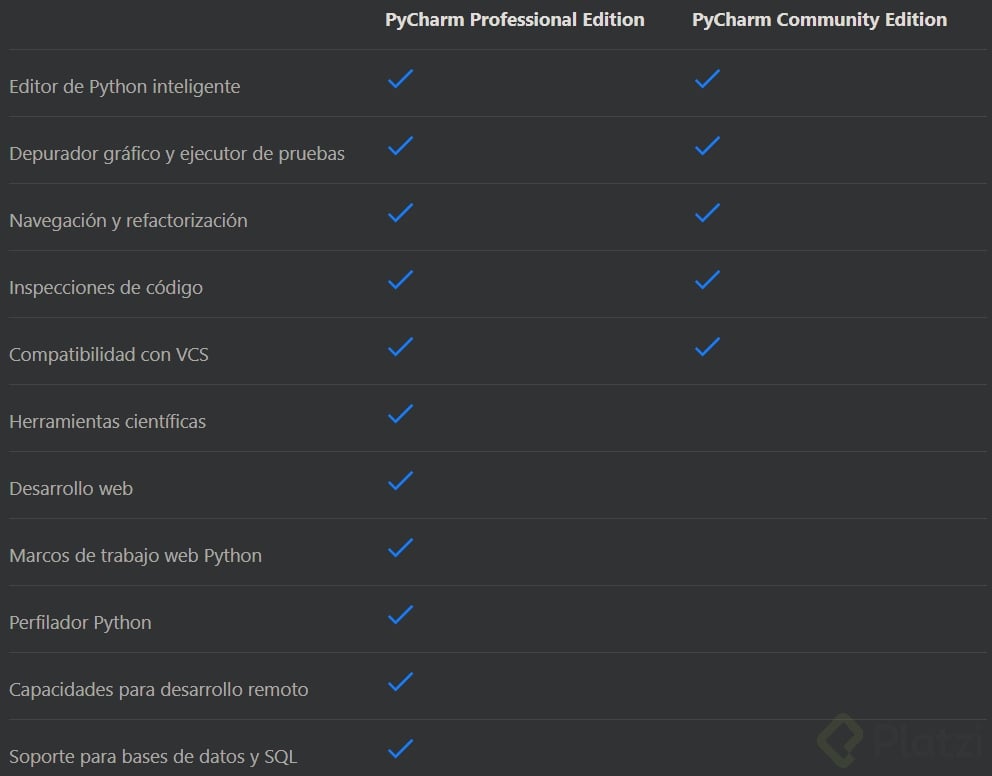


A menos que estés trabajando en un gran proyecto, la versión Community será más que suficiente. Para instalar esta versión hay que ir a la página de JetBrains, acá te dejo los enlaces para Windows, macOS y Linux. Luego solo ejecútalo y sigue los pasos normales de instalación.

Cuando llegues a la parte de “Opciones de instalación”, podrías personalizar un poco cómo usarás PyCharm. Podrás añadir un acceso directo, abrir carpetas como proyecto, añadirlo a la ruta, o asociar todos los archivos .py a PyCharm (este último márcalo solo si usarás PyCharm como tu editor por defecto).
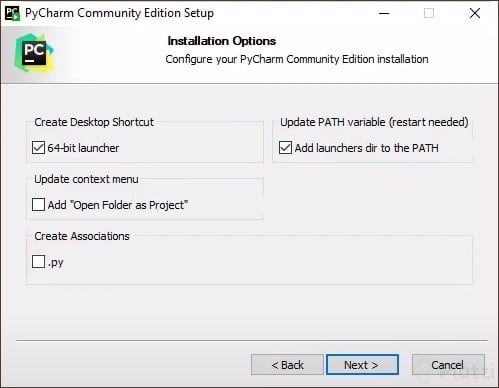
Opciones de instalación de PyCharm 

Con eso ya lo tendrás listo, quizá requieras reiniciar tu PC y ya podrás empezar a trabajar.

Si te interesa la versión profesional, estos son sus precios. Si eres estudiante o profesora universitaria y tienes un correo @universidad.edu.com, puedes adquirirlo gratis. También hay más ofertas especiales para tener PyCharm profesional gratuito.

¡Ya tienes instalado tu IDE! Ahora vamos a ver cómo utilizarlo 👇

Crea un nuevo proyecto y archivo

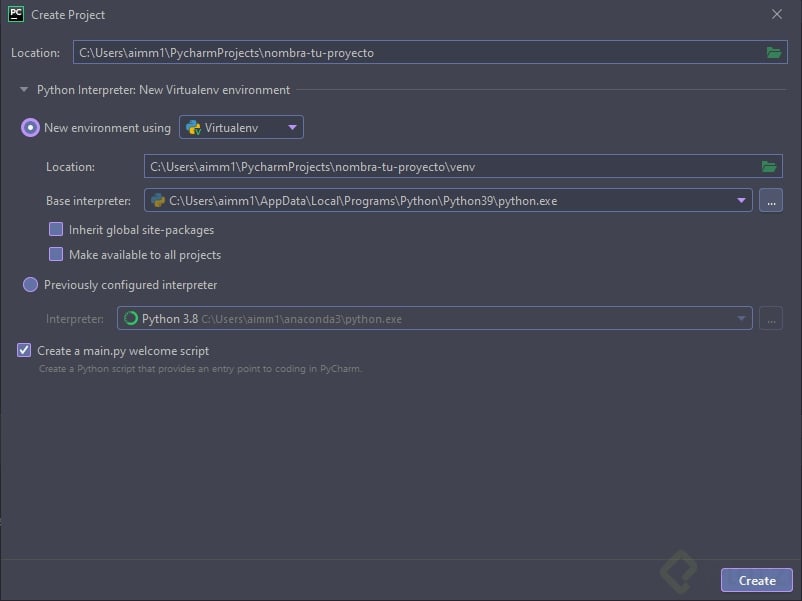
Ejecuta PyCharm y crea un nuevo proyecto. Te aparecerá una ventana con varias opciones, vamos a repasarlas:

  • Location: podrás elegir en dónde guardarás la carpeta principal de tu proyecto.
  • Nuevo ambiente (New environmet): se instalará un ambiente virtual único para este proyecto, podrás crearlo con Virtualenv o Conda (en caso de que uses Anaconda).
  • Base interpreter: podrás escoger un intérprete base en caso de que tengas varias versiones de Python.
  • También podrás heredar paquetes globales que tengas instalados y hacer que quede disponible para todos tus proyectos (en lo personal, no marcaría ninguna de esas 2 opciones para poder trabajar con versiones específicas de los módulos).
  • Intérprete existente (Previously configured interpreter): si ya tenías un intérprete configurado, lo podrás utilizar.
  • Podrás crear en tu proyecto un archivo main.py por defecto.

Crear un nuevo proyecto en PyCharm 

Ahora se creará tu entorno virtual y luego estará todo listo para empezar a trabajar.

Para crear un nuevo archivo da clic derecho en el nombre del proyecto (en la parte de izquierda en general) y dale a New > Python File. Aparecerá una ventana en la que podrás poner el nombre de tu archivo. No es necesario agregar el .py al final.

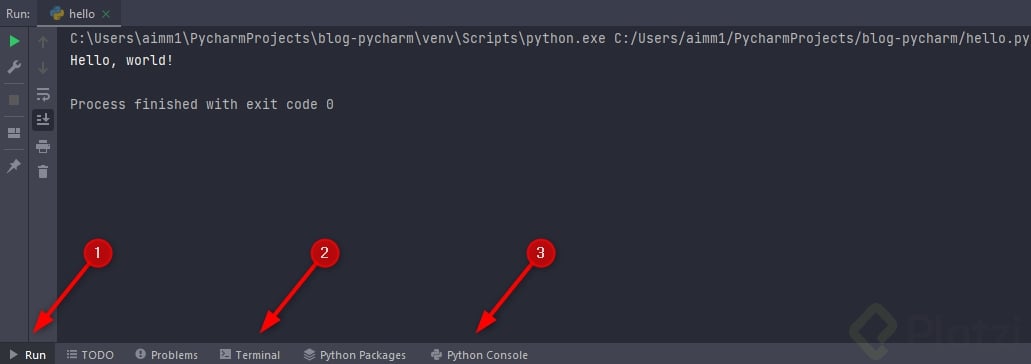
Ya tienes creado tu primer archivo. Para finalizar, vamos a escribir algo de código y ejecutarlo. Imprime un “Hello, world!”. Luego da clic derecho sobre el código y “Run {nombre de tu archivo}”.
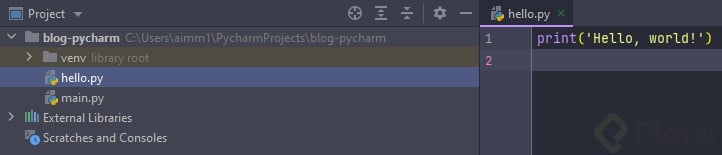
 Interfaz de PyCharm 

Consola de PyCharm 

Fíjate en esas 3 opciones de abajo. Tu archivo se ejecutó en (1)“Run”, pero también podrías ejecutarlo manualmente desde la (2)“Terminal” tal como lo harías en la terminal que tienes instalada en tu PC. Por último, también puedes abrir la (3)“Python Console” para pruebas rápidas.
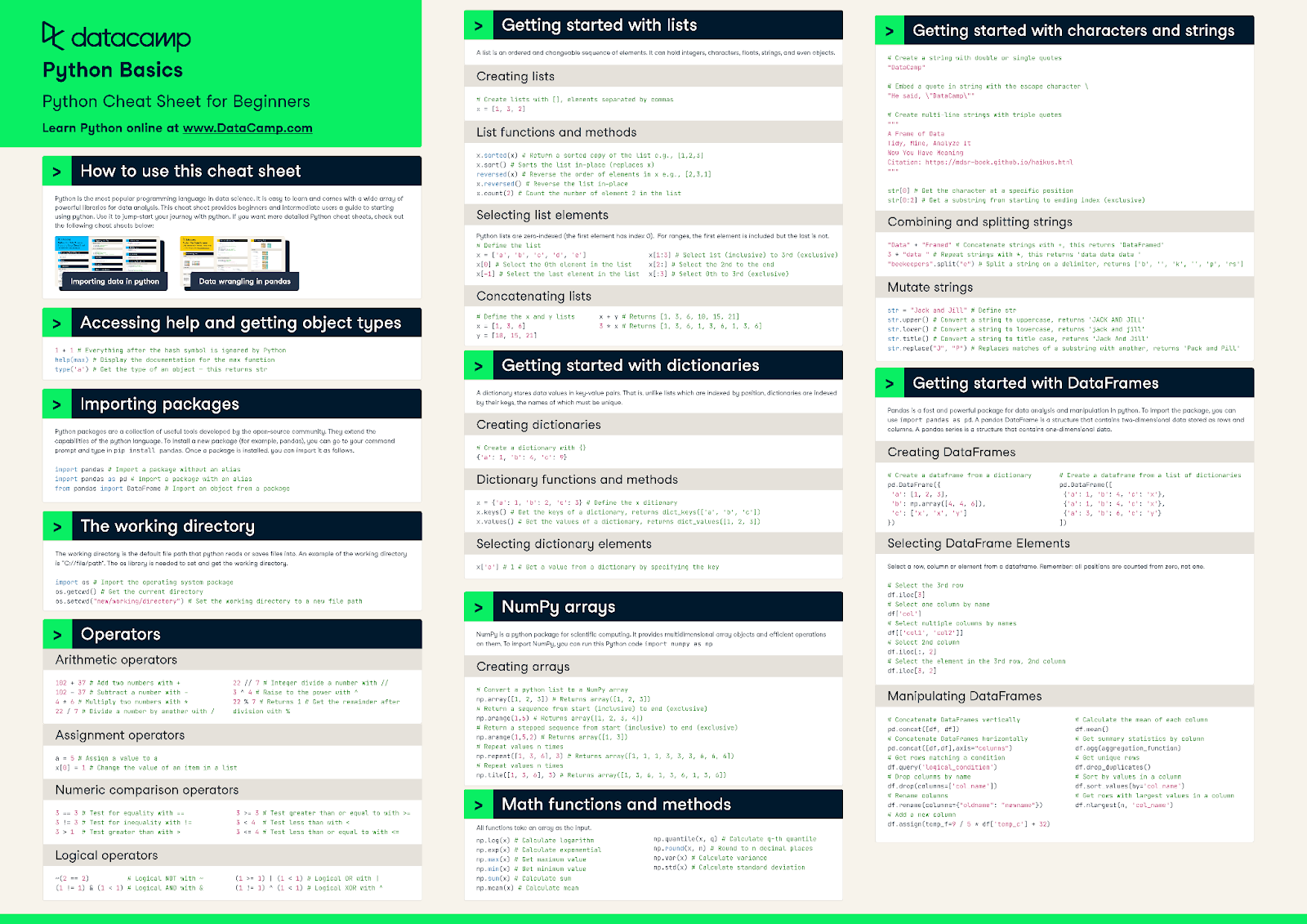


Anaconda vs Python


Anaconda contra Python: Explorando sus diferencias

Conoce las principales diferencias entre Python y Anaconda en esta completa guía.
Actualizado 11 dic 2024  · 9 min de lectura
 

Si te estás iniciando en la programación con Python, te habrás encontrado con dos términos: Anaconda y Python. Aunque puedan parecer sinónimos, son bastante diferentes en su funcionalidad y finalidad.

En este artículo, exploraremos las principales diferencias entre Anaconda y Python y cuándo se utiliza cada uno de ellos.


TL;DR: Anaconda vs Python

  • Pitón: Un lenguaje de programación ligero utilizado para la programación de propósito general, con gestión de paquetes mediante pip y herramientas básicas de entorno como venv.
  • Anaconda: Una distribución de Python para la ciencia de datos y el aprendizaje automático, que incluye Python, bibliotecas populares, Jupyter Notebook y el gestor conda para facilitar la gestión de paquetes y entornos.

Utiliza Python para la programación general y Anaconda para los flujos de trabajo centrados en los datos.

Sigue leyendo para ver una comparación más detallada.

¿Qué es Python?

Si tienes curiosidad por saber más sobre Python, consulta nuestra guía completa - ¿Qué es Python? A continuación, hemos resumido los puntos clave.

Lenguaje de programación Python 


Python es un lenguaje de programación versátil, de alto nivel e interpretado que se utiliza ampliamente para diversas aplicaciones, como el desarrollo web, el análisis de datos, la inteligencia artificial, el aprendizaje automático y la informática científica.

Para ayudarte a entender mejor Python, aquí tienes nuestra hoja de trucos sobre Python:

 hoja de trucos python 

Características y ventajas de Python

Fácil de aprender y utilizar

Una de las principales ventajas de Python es su sencilla sintaxis.

Esto hace que sea más fácil para los principiantes aprender Python que otros lenguajes de programación. También tiene una gran biblioteca estándar que proporciona funciones listas para usar en diversas tareas, ahorrando tiempo y esfuerzo a los desarrolladores.

Plataforma independiente

Python es un lenguaje interpretado, lo que significa que puede funcionar en distintos sistemas operativos sin necesidad de modificar el código. Esto hace que sea muy versátil y portátil.

Lenguaje orientado a objetos

Python es compatible con la programación orientada a objetos (POO), que permite a los desarrolladores crear código reutilizable y construir aplicaciones complejas dividiéndolas en objetos más pequeños y manejables. Nuestro curso de Programación Orientada a Objetos en Python te proporcionará una buena base.

Gran apoyo comunitario

Python cuenta con una amplia y activa comunidad de desarrolladores que contribuyen a su crecimiento y desarrollo. Esta comunidad proporciona apoyo, recursos y herramientas tanto para principiantes como para desarrolladores experimentados.

¿Estás pensando en encontrar una buena comunidad de principiantes en Python? ¡Únete a nuestra Comunidad DataCamp Slack!

Amplias bibliotecas

Python tiene una amplia colección de bibliotecas y marcos de trabajo que proporcionan soluciones para diversas tareas.

Tales tareas incluyen:

Estas bibliotecas hacen que la programación en Python sea eficaz y cómoda.

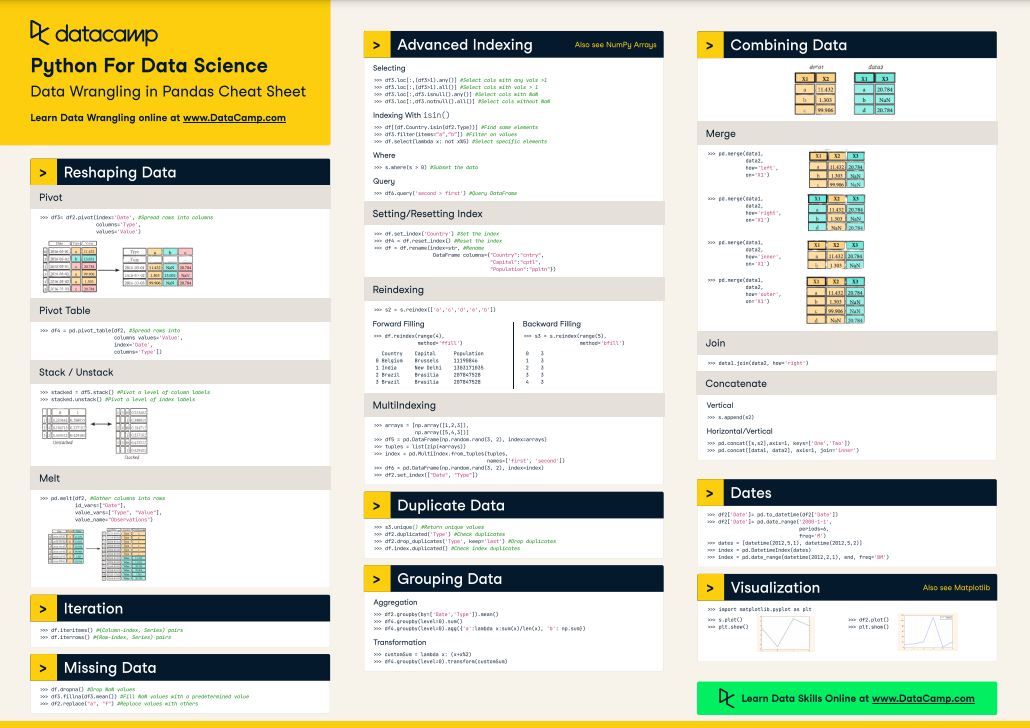
¿Tienes curiosidad por saber más sobre algunas tareas comunes que son posibles con Python? Aquí tienes una hoja de trucos sobre cómo utilizar pandas en Python para manipular datos:

 Hoja de trucos sobre pandas


¿Qué es Anaconda?

Anaconda es una distribución de código abierto de los lenguajes de programación Python y R, que se utilizan para aplicaciones de ciencia de datos, aprendizaje automático e inteligencia artificial.

Incluye más de 250 paquetes populares de ciencia de datos y herramientas de gestión para simplificar la instalación y despliegue de paquetes.

Características y ventajas de Anaconda

Gestión de paquetes

Anaconda viene con su propio sistema de gestión de paquetes, entornos y dependencias llamado "conda".

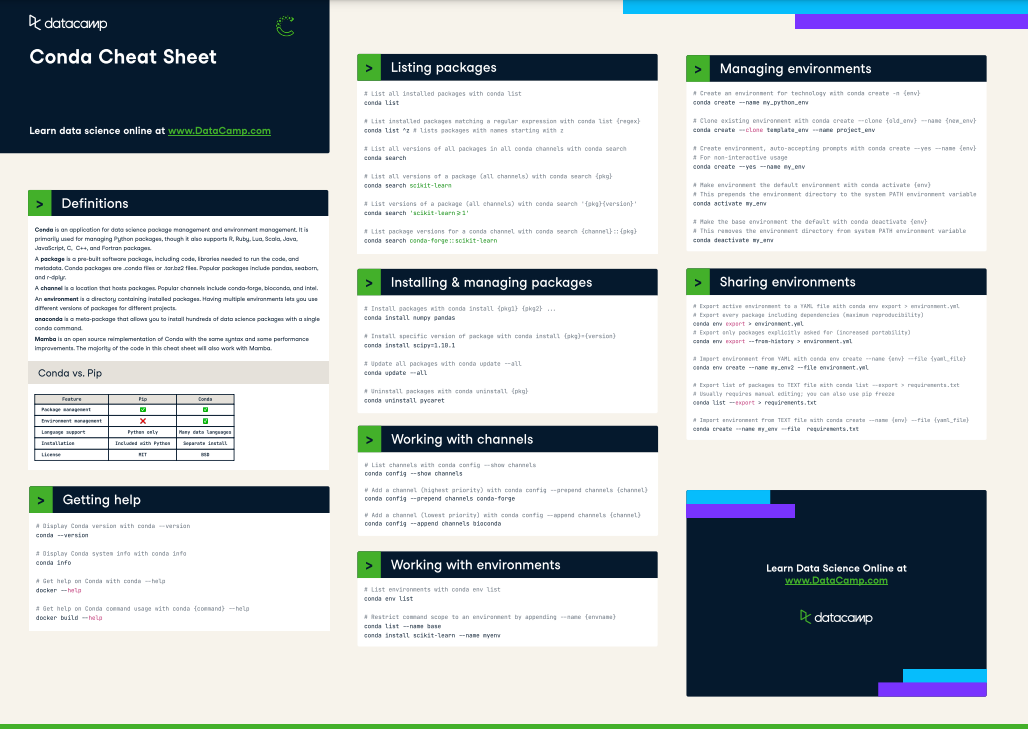
Aquí tienes una útil hoja de trucos que te ayudará a iniciarte en el uso de conda:

Hoja de trucos Conda 


Soporte multiplataforma

Al igual que Python, Anaconda también es compatible con varias plataformas, lo que permite a los usuarios desarrollar y desplegar aplicaciones en distintos sistemas operativos sin cambiar el código.

Herramientas centradas en la ciencia de datos

Anaconda incluye populares herramientas de ciencia de datos e IDEs como Jupyter Notebook, Spyder y RStudio. Estas herramientas proporcionan un entorno interactivo de análisis y visualización de datos, lo que las convierte en la opción preferida entre los científicos de datos.

Colaboración sencilla

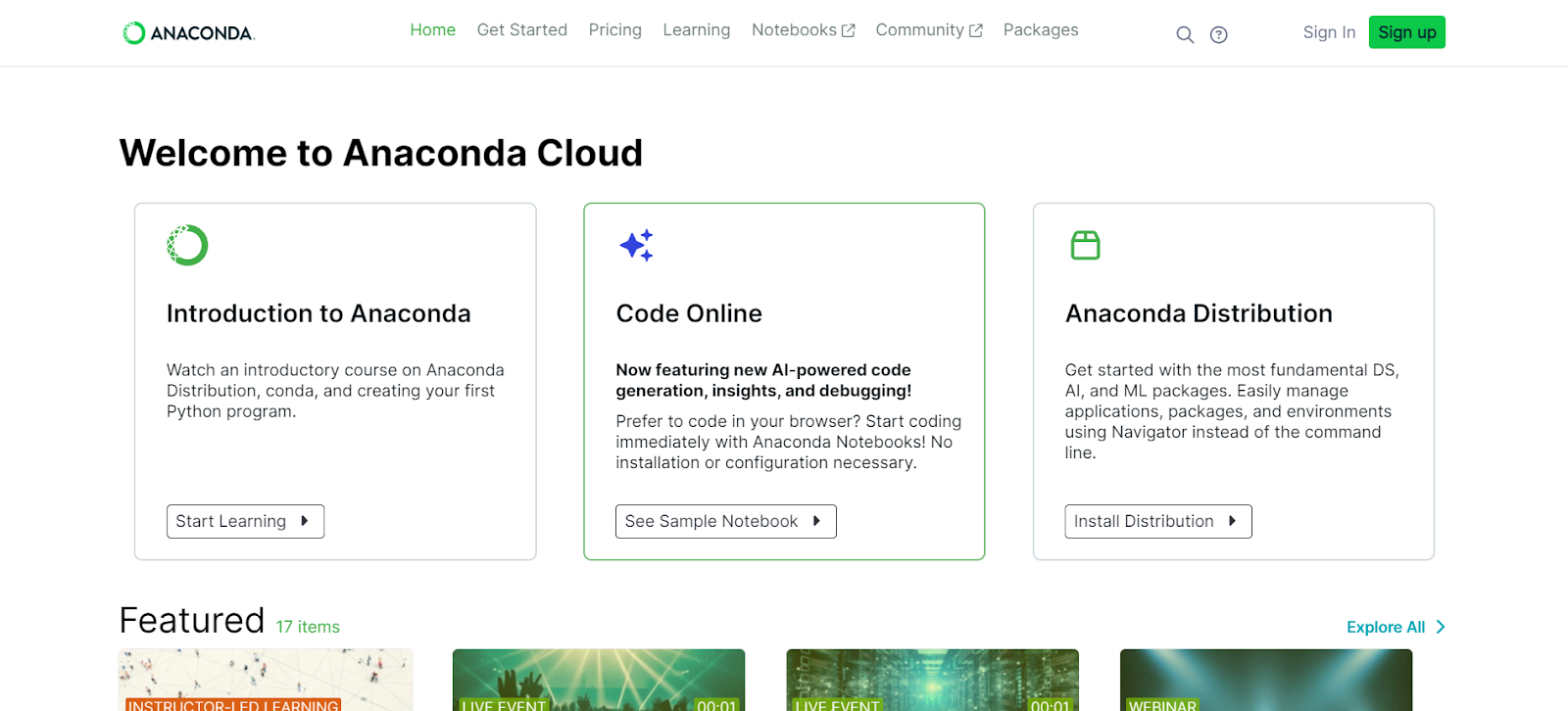
Anaconda permite a los usuarios compartir su código fácilmente y colaborar con otros a través de su plataforma basada en la nube Anaconda Cloud.

Anaconda Cloud 

Esto resulta cómodo para equipos o personas que trabajan en el mismo proyecto.

Diferencias entre Anaconda y Python

Aunque Anaconda y Python son lenguajes de programación utilizados con fines similares, existen algunas diferencias clave entre ellos.

1. Gestión de paquetes

Una gran diferencia entre Anaconda y Python son sus sistemas de gestión de paquetes. Mientras que Python utiliza pip para gestionar paquetes, Anaconda utiliza su propio sistema llamado "conda".

Conda ofrece funciones más avanzadas, como la creación de entornos aislados para distintos proyectos, lo que facilita la gestión de dependencias.

2. Configuración del entorno

Anaconda viene con un conjunto de paquetes y herramientas de ciencia de datos preinstalados, lo que facilita a los principiantes la rápida configuración de su entorno. Python, en cambio, requiere que los usuarios instalen manualmente las bibliotecas y herramientas necesarias.

3. Casos de uso e idoneidad

Mientras que Python es un lenguaje de uso general, Anaconda está más centrado en aplicaciones de ciencia de datos y aprendizaje automático. Por lo tanto, puede que no sea la mejor opción para los desarrolladores que trabajen en proyectos que no impliquen análisis de datos o computación científica.

Anaconda contra Python: Un resumen

Función Python Anaconda
Gestión de paquetes Utiliza pip para la gestión de paquetes Utiliza conda para la gestión de paquetes, entornos y dependencias
Soporte multiplataforma Disponible en varios sistemas operativos Disponible en varios sistemas operativos
Paquetes preinstalados Requiere la instalación manual de paquetes Viene con más de 250 paquetes de ciencia de datos preinstalados
Casos de uso adecuados Programación general Ciencia de datos, aprendizaje automático y computación científica
Herramientas de desarrollo Soporta varios IDEs como PyCharm, VSCode Incluye herramientas como Jupyter Notebook, Spyder, RStudio
Apoyo comunitario Comunidad grande y activa Sólida comunidad centrada en las aplicaciones de la ciencia de datos


Que es Spyder y para que sirve


Spyder-Anaconda

 
Descripción
 
Spyder es un Entorno de Desarrollo Integrado (IDE) para la programación en Python, diseñado específicamente para científicos, ingenieros y analistas de datos. Se integra de manera óptima con el paquete Anaconda, que es una distribución de Python enfocada en la ciencia de datos y el aprendizaje automático.
  • Aplicación en la educación
  • Programación en Python
  • Análisis de datos
  • Ciencia de datos
  • Machine Learning
  • Visualización de datos
Funcionalidades
  • Entorno de Desarrollo Integrado (IDE): Ofrece un IDE completo para programar en Python.
  • Entorno de Desarrollo Integrado (IDE): Ofrece un IDE completo para programar en Python.
  • Visualización de datos: Soporte para bibliotecas de visualización como Matplotlib y Seaborn.
  • Depuración y testing: Herramientas avanzadas para depuración y testing de código.
  • Interactividad: Consola interactiva de Python (IPython) y soporte para notebooks de Jupyter.

 Ventajas

  • Integración completa: Incluye múltiples herramientas y bibliotecas en una sola instalación.
  • Entorno amigable: Interfaz intuitiva y fácil de usar, adecuada tanto para principiantes como para usuarios avanzados.
  • Bibliotecas extensas: Compatible con una amplia variedad de bibliotecas para análisis y visualización de datos, machine learning, y más.
  • Comunidad activa: Gran cantidad de recursos y una comunidad activa que facilita el aprendizaje y resolución de problemas.
  • Open-source: Software de código abierto, lo que permite personalización y contribuciones de la comunidad.


martes, 28 de enero de 2025

Que es y para que sirve visual studio code


¿Qué es Visual Studio Code y cuáles son sus ventajas?

Es bastante significativo que Visual Studio Code haya conseguido conquistar la cuota de uso más alta de editores de código de todos los tiempos. Tantos desarrolladores no pueden estar equivocados. ¿Cuáles son los motivos de este éxito? En este post te lo vamos a explicar.


¿Qué es Visual Studio Code (VS Code)?

Visual Studio Code, al que conocemos también como VSCode, es un editor de código para programadores gratuito, de código abierto y multiplataforma. Está desarrollado por Microsoft, una compañía con una dilatada experiencia en la creación de IDEs (entornos de desarrollo integrados), que ha conseguido plasmar su larga tradición en el sector para ofrecer una herramienta ligera y práctica que la comunidad ha adoptado en masa.

Aunque su nombre viene de otra de las herramientas creadas por la propia Microsoft, IDE Visual Studio, VSCode es en realidad una aplicación independiente y desarrollada bajo una base de código distinta y en tecnologías totalmente dispares. Además, mientras que Visual Studio está preparado para desarrollar especialmente con los lenguajes y tecnologías exclusivos de Microsoft, VSCode es capaz de adaptarse a cualquier lenguaje de programación que nos podamos imaginar.


¿Para qué sirve Visual Studio Code?

Básicamente, se trata de un editor de código. Esto quiere decir, una herramienta que nos permite editar el texto plano de los archivos de código para programación. Sin embargo, detrás de esa necesidad inicial, Visual Studio Code se puede configurar para realizar muchos tipos de tareas, incluso más allá de abrir y escribir simples archivos de texto.

Así pues, VSCode es una herramienta extremadamente versátil, capaz de facilitar muchas tareas de la programación, llegando (con las correspondientes extensiones) a funcionar casi al nivel de un IDE. Ahora resumimos algunas de sus principales funciones.


Edición y desarrollo de código fuente

Por supuesto, el propósito principal de Visual Studio Code es permitir a los desarrolladores escribir y editar el código fuente de sitios web y aplicaciones. Permite editar el código usando los juegos de caracteres correctos y manejando la lista de archivos que forman parte de las aplicaciones o los sitios web. Además ofrece diversas ayudas a los programadores, como el resaltado de sintaxis o el autocompletado del código.

Depuración de aplicaciones y scripts

VSCode tiene integradas herramientas para depurar el código fuente. Inicialmente funciona con Javascript pero podemos instalar diversas extensiones para poder depurar también otros lenguajes de programación, pudiendo ejecutar el código paso a paso o crear interrupciones para examinar las variables de los programas.

Gestión de proyectos y carpetas de trabajo

Ofrece unas sencillas herramientas para trabajar con los archivos y carpetas que forman parte de las aplicaciones o los sitios web, que están muy bien integradas con el propio editor. Además, permite organizar proyectos de una manera muy elemental, pero práctica en la mayoría de las ocasiones.

Integración con control de versiones (Git)

Otra de las posibilidades que trae de casa es la integración nativa con Git, el sistema de control de versiones más popular que existe, lo que permite que hagamos uso de las herramientas de este software sin salirnos de VSCode y ayudados por sus interfaces gráficas. Con ello se hace muy sencillo trabajar con repositorios y realizar operaciones de commit, pull, push o resolver conflictos.

Extensibilidad y uso de extensiones

También muy importantes son sus extensiones, que nos permiten adaptar VSCode para una enorme infinidad de tareas, tecnologías y lenguajes. La comunidad de desarrolladores ha creado una amplia gama de extensiones que están a nuestra disposición y podemos encontrar e instalar sin salirnos del propio editor.

Trabajo en colaboración con Live Share

Existen muchas extensiones pero si nos interesa colaborar en tiempo real en un proyecto, de modo que varios programadores puedan ver y editar el código de manera simultánea, lo podemos hacer fácilmente con Live Share. Esta extensión puede permitir prácticas como pair-programming, incluso estando en localizaciones geográficas separadas.

Desarrollo web y front-end

Visual Studio Code es sin duda el editor preferido por la comunidad frontend, ya que su adaptación a lenguajes como HTML, CSS y Javascript viene de casa. Cualquier persona que necesite desarrollar para la web tiene VSCode como una herramienta lista para comenzar a trabajar en instantes. Además, prácticamente la totalidad de frameworks frontend tienen extensiones para poder ampliar sus funcionalidades.

Programación en diversos lenguajes

Pero no se limita solo al front-end, también lo podemos usar (y de hecho se usa mucho) para el desarrollo backend, y podemos trabajar con la mayoría de los lenguajes de programación que podamos imaginar. En caso que no tenga soporte nativo, existen extensiones especializadas casi para cualquier cosa. Por tanto, en la práctica los desarrolladores usan VS Code en múltiples lenguajes y frameworks: PHP, Python, Go, Java, NodeJS, Ruby y muchos otros.

Escritura y edición de documentos Markdown

También lo podemos usar como editor de Markdown, ya que ofrece ayudas de resaltado del código y permite la visualización de los archivos editados fácilmente.

Automatización de tareas y flujos de trabajo

Entre muchas otras funciones de VSCode vamos a acabar resaltando el soporte para la automatización de tareas en el lado del desarrollo. Ofrece soporte para correr muchas herramientas con interfaz gráfica, pero además, tienes el terminal integrado en el propio editor, que te permite fácilmente correr scripts en herramientas como Webpack, Rollup o Gulp, por ejemplo.


Ventajas clave de utilizar Visual Studio Code

Al explorar las funcionalidades de Visual Studio Code, hemos dejado entrever algunas de sus ventajas, pero queremos insistir en algunos puntos:

1. Eficiencia y agilidad en la programación

Ante todo VSCode es un editor ágil que funciona muy bien en incluso en equipos con recursos limitados. Además, los desarrolladores lo aprecian porque su interfaz de usuario es muy intuitiva y permite comenzar a trabajar, incluso sin conocerlo de antemano, prácticamente sin necesidad de ninguna explicación.

2. Amplia compatibilidad con lenguajes y frameworks

Otro de los factores de su rápida propagación es su capacidad para admitir una amplia variedad de lenguajes y frameworks, por lo que muchas comunidades lo usan en áreas tan dispares como el front-end o back-end. 

En este punto también cabe destacar que es un editor multiplataforma que podemos instalar libremente en sistemas operativos Windows, Linux y MacOS.

3. Potentes herramientas de depuración y pruebas

Aunque no todo el mundo las usa o las necesita, VSCode viene con un conjunto de herramientas de depuración y pruebas muy potentes. Esto ayuda a debuggear los programas de manera ágil sin salirse del editor o correr pruebas unitarias de manera integrada.

4. Integración nativa con Git y control de versiones

Quienes están acostumbrados a usar Git por línea de comandos quizás no lo aprecian tanto, pero lo cierto es que integración nativa con Git ha permitido que muchos desarrolladores comiencen a usar de manera sencilla este sistema de control de versiones. Además, agiliza el flujo de trabajo, ya que nos permite hacer cosas como la sincronización del código, el trabajo con ramas o la resolución de conflictos de una manera muy rápida.

5. Personalización y extensibilidad para adaptarse a tus necesidades

Por último, destacar una vez más la cantidad de extensiones que podemos encontrar para poder ampliar las funcionalidades de VSCode allá donde podamos imaginar. De hecho, sería difícil encontrar un lenguaje o framework popular que no tenga una o decenas de extensiones para poder mejorar la integración con VSCode.


GitHub, Que es y para que sirve?

 Fuente: https://tinyurl.com/254lbhjf

Acerca de GitHub y Git

Puedes utilizar GitHub y Git para colaborar en el trabajo.

Acerca de GitHub

GitHub es una plataforma basada en la nube donde puedes almacenar, compartir y trabajar junto con otros usuarios para escribir código.

Almacenar tu código en un "repositorio" en GitHub te permite lo siguiente:

  • Presentar o compartir el trabajo.
  • Seguir y administrar los cambios en el código a lo largo del tiempo.
  • Dejar que otros usuarios revisen el código y realicen sugerencias para mejorarlo.
  • Colaborar en un proyecto compartido, sin preocuparse de que los cambios afectarán al trabajo de los colaboradores antes de que esté listo para integrarlos.

El trabajo colaborativo, una de las características fundamentales de GitHub, es posible gracias al software de código abierto Git, en el que se basa GitHub.

Acerca de Git

Git es un sistema de control de versiones que realiza un seguimiento de los cambios en los archivos. Git es especialmente útil cuando un grupo de personas y tú estáis haciendo cambios en los mismos archivos al mismo tiempo.

Normalmente, para hacerlo en un flujo de trabajo basado en Git, harías lo siguiente:

  • Crear una rama a partir de la copia principal de archivos en los que tú (y tus colaboradores) estáis trabajando.
  • Realizar modificaciones en los archivos de forma independiente y segura en tu propia rama personal.
  • Dejar que Git fusione mediante combinación y de forma inteligente los cambios específicos en la copia principal de archivos, de modo que los cambios no afecten a las actualizaciones de otras personas.
  • Dejar que Git realice un seguimiento de tus cambios y los de otras personas, por lo que todos siguen trabajando en la versión más actualizada del proyecto.

Si quieres obtener más información sobre Git, consulta Acerca de Git.


¿Cómo funcionan Git y GitHub de manera conjunta?

Al cargar archivos en GitHub, los almacenarás en un "repositorio de Git". Esto significa que al realizar cambios (o "confirmaciones") en los archivos de GitHub, Git se iniciará automáticamente para realizar el seguimiento de los cambios y administrarlos.

Hay muchas acciones relacionadas con Git que puedes completar en GitHub directamente en el navegador, como crear un repositorio de Git, crear ramas y cargar y editar archivos.

Pero la mayoría de los usuarios trabajan en sus archivos localmente (en su propio ordenador), luego sincronizan continuamente estos cambios locales y todos los datos de Git relacionados, con el repositorio central "remoto" en GitHub. Hay muchas herramientas que puedes usar para hacerlo, como GitHub Desktop.

Cuando empieces a colaborar con otros y todos necesitéis trabajar en el mismo repositorio al mismo tiempo, haréis lo siguiente continuamente:

  • Extraer todos los cambios más recientes realizados por los colaboradores del repositorio remoto en GitHub.
  • Insertar tus propios cambios en el mismo repositorio remoto en GitHub.

Git determina cómo combinar inteligentemente este flujo de cambios y GitHub te ayuda a administrarlo mediante características como las "solicitudes de cambios".

¿Dónde empiezo?

Si no tienes experiencia con GitHub y Git, te recomendamos consultar los artículos de la categoría Póngase en marcha. Los artículos se centran en las tareas que puedes completar directamente en el explorador en GitHub y te ayudarán a lo siguiente:

  • Crear una cuenta en GitHub.
  • Aprender el "flujo de GitHub" y los principios clave del trabajo colaborativo (ramas, confirmaciones, solicitudes de cambios, fusiones mediante combinación).
  • Personaliza tu perfil para compartir tus intereses y aptitudes.
  • Explorar GitHub para encontrar inspiración para tus propios proyectos y conectar con otros usuarios.
  • Obtén información sobre cómo descargar código interesante para tu propio uso.
  • Obtener información sobre cómo cargar algo en lo que trabajas en un repositorio de GitHub.

Pasos siguientes

Información adicional

Ayuda y soporte técnico

¿Encontró lo que necesitaba?

¿Aún necesita ayuda?


Miscelanea de errores comunes en Python. Nivel 4.


Logo
N4
Importar pandas
Librería Pandas
N4
Doble recorrido para matrices
Matrices

Miscelanea de errores en Python. Nivel 3

 No inicializar una lista con un tamaño por parámetro

Listas
N3
El encabezado de un for finaliza con ":"
Estructuras repetitivas
N3
El encabezado de un while finaliza con ":"
Estructuras repetitivas
N3
Garantizar la finalización del while
Estructuras repetitivas
N3
No utilizar las funciones pop y remove cuando una lista está vacía
Funciones de listas
N3
Identificar el patrón adecuado para el ciclo, recorrido total o parcial.
Recorridos
N3
Condición de continuación del ciclo es errónea usando While
Estructuras Repetitivas
N3
Inicialización del ciclo es errónea con While
Estructuras Repetitivas
N3
Uso inadecuado de la variable que recorre el for - in
Recorrrido
N3
Uso inadecuado del indice para la función for - in - range
Recorridos
N3
Interrupción del ciclo por uso de return dentro del ciclo
Recorridos
N3
Rango definido incorrectamente en instrucción interativa for- in - range
Recorridos
N3
Uso erróneo de los índices para obtener valores de una lista
Listas
N3
Utilizar append() para intentar agregar datos en el diccionario
Diccionarios

Miscelanea de errores en Python. Nivel 2.


Logo
N2
Poner ":" al final de un if
Condicionales
N2
Utilizar condicionales excluyentes de forma adecuada
Condicionales
N2
Utilizar condicionales no excluyentes de forma adecuada
Condicionales
N2
Utilizar solo un return por función
Cupero de métodos
N2
Separar expresiones booleanas en dos cuando se tengan expresiones como 3<x<8
Condicionales
N2
Diccionarios son mutables y los cambios se ven en todas las variables que lo referencian
Diccionarios
N2
Función copy() para diccionarios
Diccionarios
N2
Borrar datos de un Diccionario
Diccionarios
N2
Los parámetros de tipo dict sí son modificables
Diccionarios
N2
Igualdad entre varios elementos
Expresiones Lógicas
N2
Comparación con código extra en condicionales iguales a True
Expresiones Lógicas
N2
Encontrar el mayor entre varios valores
Expresiones Lógicas
N2
Retorno de variables Booleanas
Boolean
N2
Comparaciones con código extra en condicionales iguales a False
Expresiones Lógicas
N2
Uso de elif erróneo en vez de utilizar el else
Expresiones Lógicas
N2
Negación en condicionales con varios valores Booleanos
Expresiones Lógicas
N2
Preprocesamiento de instrucciones para condicionales
Procesamiento de Instrucciones
N2
Postprocesamiento de instrucciones en condicionales.
Procesamiento de Instrucciones
N2
Diferencia entre if anidados e if con varias expresiones booleanas
Expresiones Lógicas

Miscelanea de Errores comunes en Python. Nivel 1.

Logo
N1
No llamar una función desde sí misma
Cuerpo de funciones
N1
Separar los parámetros de una función con ","
Signatura de funciones
N1
Utilizar indentación en el cuerpo de la función
Cuerpo de funciones
N1
No escribir instrucciones después de ejecutar un retorno
Cuerpo de funciones
N1
Finalizar la signatura de una función con ":"
Signatura de funciones
N1
Usar variables locales solo al interior de la función donde fueron declaradas
Variables locales
N1
Nunca asignar un valor a un llamado de una función
Asignación
N1
Variables en el llamado de la función pueden ser diferentes a la signatura
Llamado de funciones
N1
Orden de la asignación
Asignación
N1
No confundir los símbolos de asignación y de comparación
Asignación
N1
Una asignación NO es una ecuación
Asignación
N1
Una asignación NO es una igualdad
Asignación
N1
Un string NO es un identificador
Variables
N1
Utilizar variables que no han sido declaradas
Asignación
N1
Errores comunes al nombrar las variables
Variabales
N1
Funciones diferentes son independientes
Funciones
N1
Parámetro es diferente a argumento
Parametros
N1
Llamar a una función sin los argumentos
Parámetros
N1
Retorno diferente a Print
Retorno de Funciones
N1
Usar variables locales en el programa principal
Variables
N1
Asignar a una variable una función que no retorna nada
Asignación
N1
Llamado a funciones dentro de una función
Llamado de Funciones
N1
Cambiar una multiplicación por una invocación
Lógica
N1
Utilizar el valor de una variable definida fuera de la función
Variables

sábado, 25 de enero de 2025

Quiz de operadores en python

Fuente: clcoding.com

Prueba de operadores de Python

Hay 20 preguntas basadas en operadores de Python.
  • P1. ¿Cuál es el resultado del siguiente código?
>>print(5 + 3 * 2)*
 
 
  • P2.  ¿Qué operador se utiliza para comprobar si dos valores son iguales? *
 
  • P3.  ¿Cuál es el resultado de 10 // 3? *
  • P4.  ¿Qué hace el operador ^ en las operaciones bit a bit de Python? *
  • P5.  ¿Qué hace el operador not en Python? *
 
  • P6.  ¿Cuál de los siguientes es un operador de membresía? *
  • P7.  ¿Cuál es el resultado de 2 ** 3? *
 
  • P8.  ¿Cuál es el resultado de la siguiente expresión?
imprimir(4 > 2 y 3 < 5)* 
 
 
  • P9.  ¿Cuál es la producción del 5 % 2? *
 
  • P10.  ¿Qué hace el operador is? *
 
  • Q11.  ¿Cuál será la salida de este código?
>> a = 10  
 >>a += 5  
>>Imprimir (a)* 
 
 
  • Q12.  ¿Qué operador se usa para concatenar cadenas en Python? *
  • Q13.  ¿Cuál es la salida de 10 <5 o 3> 1? *
  • Q14.  ¿Qué hace el operador // en Python? *
 
  • Q15.  ¿Cuál de los siguientes es un operador de comparación? *
 
  • Q16.  ¿Cuál es el resultado del siguiente código?
>>Imprimir ("Python" en "Python Programming")* 
 
 
  • Q17.  ¿Cuál de los siguientes operadores tiene la mayor precedencia? *
 
  • Q18.  ¿Cuál será la salida de este código?
>>x = [1, 2, 3]  y = [1, 2, 3]
>>imprimir (x es y)*
 
  • P19.  ¿Qué hace el operador and? * 
a) Combina condiciones
 
  • P20.  ¿Cuál es el resultado del siguiente código?
>>imprimir(4 * 2 // 3)*
d) 3


Entradas recientes

Que dice Gemini Notebook sobre POO en Python?

PPI:   Me gustaría que al comienzo me explicaras POO sin tener en cuenta la ingenieria de confiabilidad y quisiera resolver los ejercicios e...

Entradas Populares